
Nutzung des Support-Ticketsystems
Um Anfragen, Fehlermeldungen (z. B. defekte Ausrüstung) oder IT-Probleme schnell und strukturiert bearbeiten zu können, nutzt die Feuerwehr Westerkappeln ein zentrales Ticketsystem. Diese Kurzanleitung zeigt dir, wie du dich anmeldest und ein Ticket erstellst.
1. Ticketsystem aufrufen
Das Ticketsystem ist über jeden Webbrowser (am PC oder auf dem Smartphone) erreichbar. Klicke einfach auf den folgenden Link, um zur Startseite zu gelangen:
2. Anmeldung (Login)
Wichtig: Ein Login ist nur möglich, wenn du bereits eine gültige Verknüpfung zum Alamos-System der Feuerwehr Westerkappeln hast.
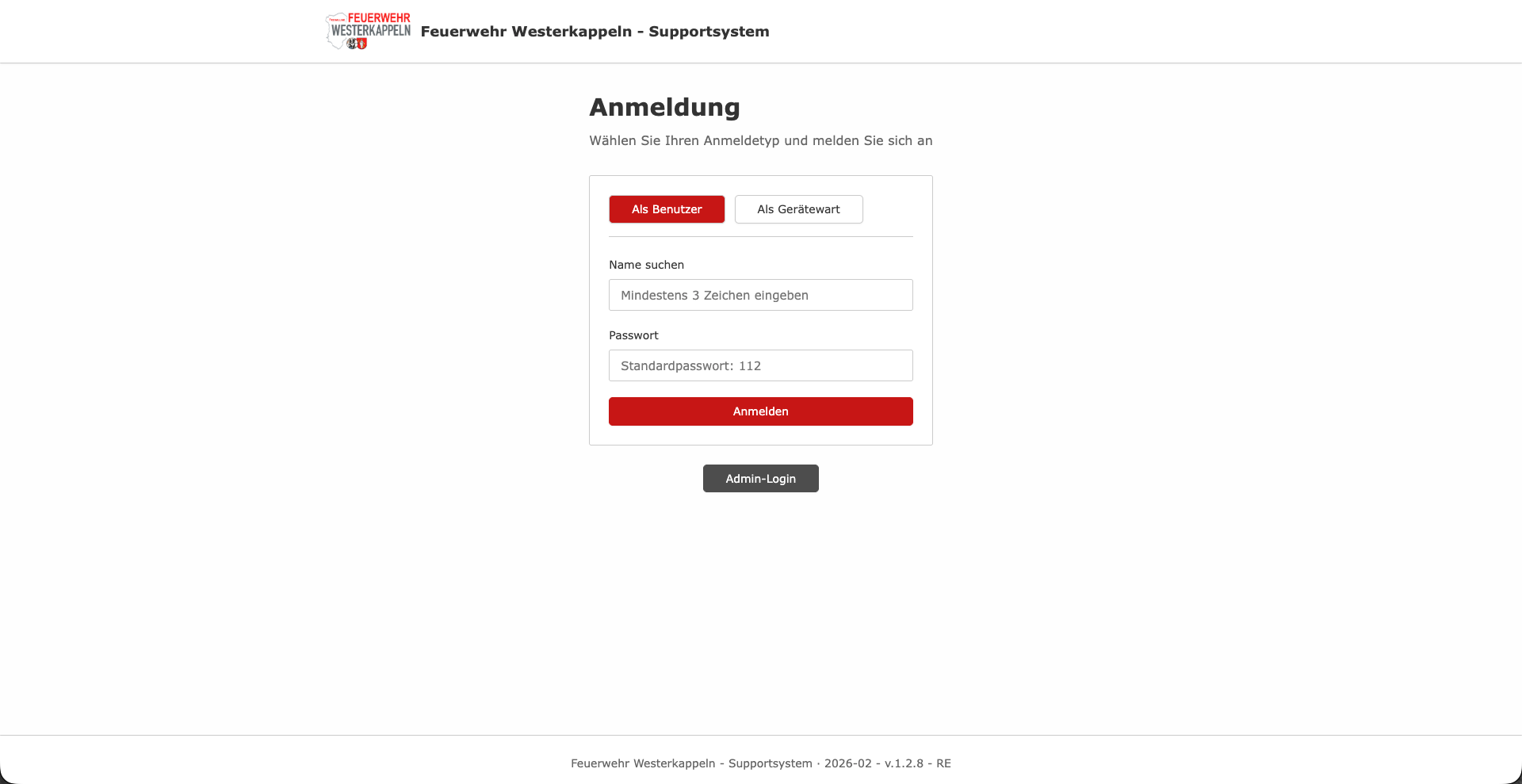
- Klicke auf der Startseite auf Anmelden / Login.
- Gib in das Suchfeld die ersten 3 Buchstaben deines Vor- oder Nachnamens ein.
- Wähle deinen vollständigen Namen aus der erscheinenden Vorschlagsliste aus.
- Passwort für die Erstanmeldung: Wenn du dich zum allerersten Mal anmeldest, lautet dein Start-Passwort
112.
🖼️
3. Passwort ändern (nach dem ersten Login)
Aus Sicherheitsgründen musst du dein Passwort direkt nach der ersten Anmeldung ändern. Bitte wähle ein sicheres Passwort, das du dir gut merken kannst.
Anforderungen an das neue Passwort:
- Mindestens 8 Zeichen lang
- Mindestens ein Großbuchstabe
- Mindestens ein Kleinbuchstabe
- Mindestens ein Sonderzeichen (z. B. !, ?, #, *)
4. Support-Bereich auswählen
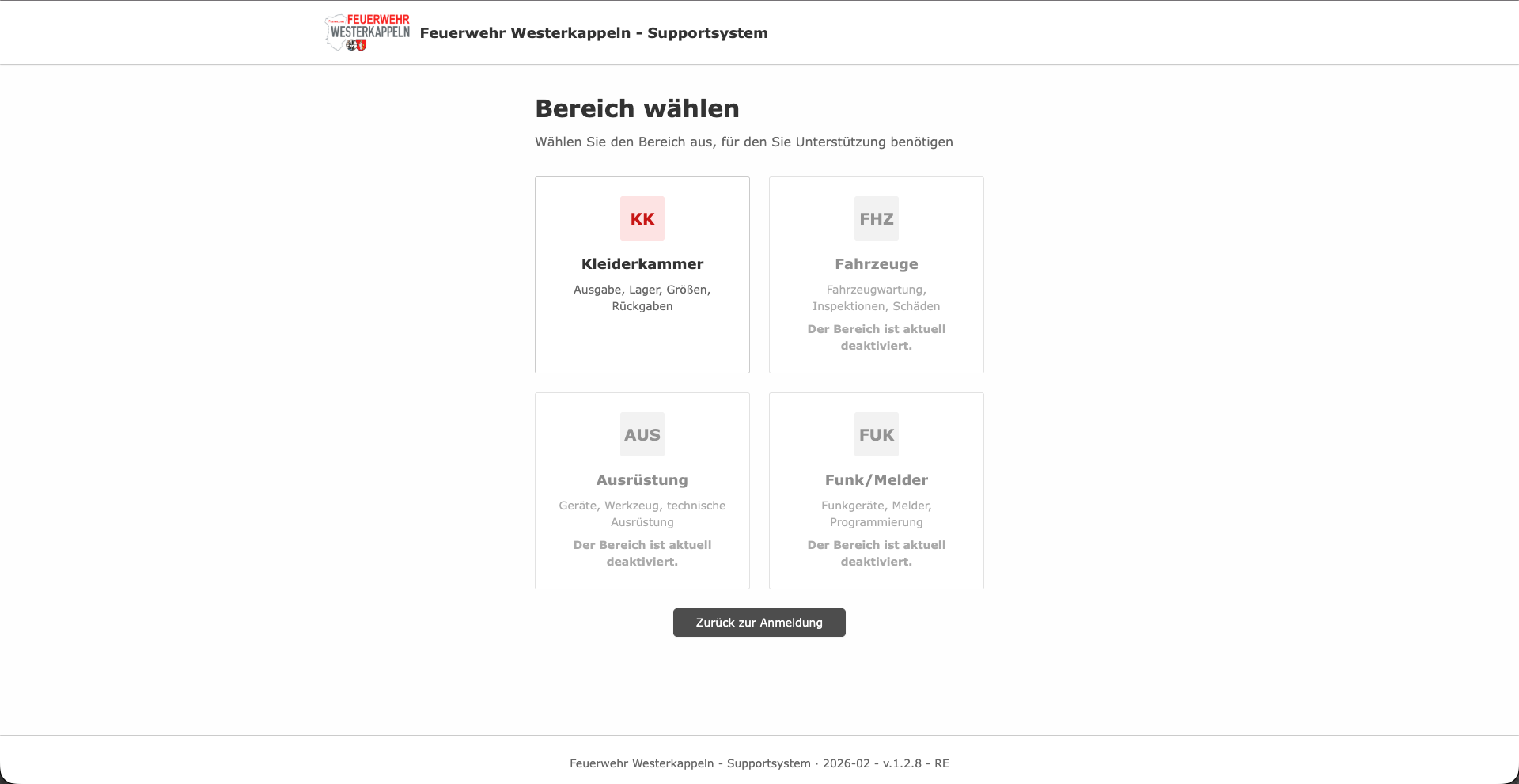
Nach dem erfolgreichen Login befindest du dich auf der Startseite des Ticketsystems.
Hier siehst du verschiedene Kacheln oder Kategorien (z. B. IT & Funk, Fahrzeugtechnik, Kleiderkammer). Wähle den Bereich aus, in dem du Unterstützung brauchst oder den zuständigen Ansprechpartner erreichen möchtest.
🖼️
5. Ticket erstellen und absenden
Jeder Support-Bereich ist speziell an die jeweiligen Anforderungen angepasst (so fragt das Formular für die Kleiderkammer z. B. andere Dinge ab als das für einen defekten Funkmelder).
Fülle die vorgegebenen Felder so genau wie möglich aus und klicke am Ende auf "Absenden", um dein Ticket an den zuständigen Fachbereich zu übermitteln. Du wirst anschließend über den Status deiner Anfrage auf dem Laufenden gehalten.
💡 Hinweis: Detaillierte Anleitungen, wie du die Formulare der einzelnen Fachbereiche genau ausfüllst, findest du auf separaten Seiten hier in der Dokumentation.
Keine Kommentare vorhanden
Keine Kommentare vorhanden